
ComfyUIでAI画像生成の可能性を解き放つ!自由自在なワークフロー構築ガイド
皆さん、こんにちは!おゆです。
最近、AIによる画像生成がすごい勢いで進化していますよね。Stable Diffusionなどの強力なモデルが登場し、自宅のPCでもハイクオリティな画像を生成できるようになってきました。
そんな中、ひときわ注目を集めているのが「ComfyUI」というツールです。
「ComfyUIって一体何ができるの?」「導入は難しそう…」「WindowsやMacで使える?」「ワークフローテンプレートって何?」
今回は、そんな皆さんの疑問を解消すべく、20年のキャリアを持つSE/PMの視点から、ComfyUIの魅力と具体的な活用方法を、初心者の方にも分かりやすく解説していきます。技術の面白さをゆるくお伝えできれば嬉しいです!
ComfyUIとは?画像生成AIの「自由帳」
まず、ComfyUIがどのようなツールなのか、その本質を理解しましょう。
AI画像生成の「裏側」を見える化するGUI
Stable Diffusionのような画像生成AIは、実は「モデル」「プロンプト(指示文)」「サンプラー」「VAE」など、様々な要素が組み合わさって画像を生成しています。これらの要素がどのように連携しているのか、普段私たちが使うWeb UIではなかなか見えにくい部分でした。
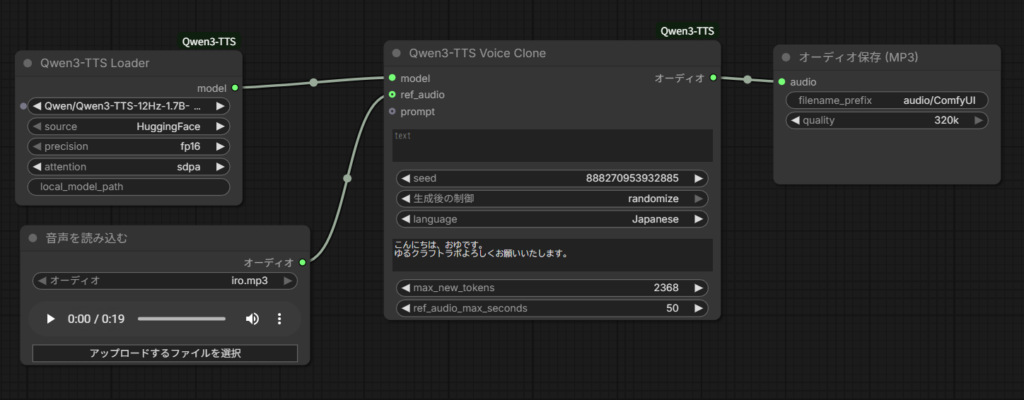
ComfyUIは、これらの要素を「ノード」と呼ばれるブロックで表現し、それらを線で繋いでいくことで、画像生成のプロセスを視覚的に構築できるGUI(Graphical User Interface)です。
例えるなら、料理でいうところの「レシピ」を、自分で自由に組み立てていくようなイメージです。材料(モデル)をどう調理し(プロンプト)、どんな火加減(サンプラー)で仕上げるか(VAE)を、手元でコントロールできるわけですね。
ComfyUIのここがすごい!3つの特徴
ComfyUIには、他の画像生成UIにはない、いくつかの強力な特徴があります。
- 圧倒的な自由度とカスタマイズ性: ノードを自由に組み合わせることで、既存のWeb UIでは実現できなかった複雑な画像生成プロセスを構築できます。例えば、複数の画像を合成したり、特定のスタイルを細かく調整したりといったことが可能です。
- 処理速度の向上: 効率的な設計により、多くの場合、他のUIよりも高速に画像を生成できます。特に、複雑なワークフローを組んだ際にその差は顕著になります。
- メモリ使用量の削減: 無駄な処理を省くことで、GPUメモリの使用量を抑えることができます。これにより、比較的スペックの低いPCでも、より高度な画像生成に挑戦しやすくなります。
まるで、クリエイティブな作業に特化した「専門ツール」といった印象ですね。
ComfyUI導入への道:Windows & Mac
さて、ComfyUIの魅力が分かったところで、実際に導入してみましょう。ここでは、WindowsとMacでの基本的な導入方法を解説します。
Windowsでの導入:PythonとGitがあればOK!
Windowsでの導入は、比較的簡単です。
- Pythonのインストール: まず、Python 3.10.x (xは最新のマイナーバージョン) をインストールします。インストーラー実行時には「Add Python to PATH」にチェックを入れるのを忘れないでください。
- Gitのインストール: Gitも必要になります。公式サイトからインストーラーをダウンロードし、インストールしてください。
- ComfyUIのダウンロード: コマンドプロンプト(またはPowerShell)を開き、好きなディレクトリに移動してから、以下のコマンドを実行してComfyUIをクローンします。
git clone https://github.com/comfyanonymous/ComfyUI.git
cd ComfyUI - 依存ライブラリのインストール: 続けて、必要なライブラリをインストールします。
pip install -r requirements.txt(※環境によっては
python -m pip install -r requirements.txtの方が良い場合もあります) - モデルファイルの配置: Stable Diffusionのモデルファイル(
.ckptまたは.safetensors形式)をmodels/checkpointsディレクトリに配置します。 - ComfyUIの起動: 以下のコマンドでComfyUIを起動できます。
python main.pyブラウザで
http://127.0.0.1:8188にアクセスすれば、ComfyUIが立ち上がります!
Macでの導入:Homebrewを活用
Macの場合は、Homebrewを使うとよりスムーズに導入できます。
- Homebrewのインストール: まだインストールしていない場合は、公式サイトの指示に従ってHomebrewをインストールします。
- PythonとGitのインストール: ターミナルで以下のコマンドを実行します。
brew install python git - ComfyUIのダウンロードとセットアップ: Windowsと同様に、Gitでクローンし、依存ライブラリをインストールします。
git clone https://github.com/comfyanonymous/ComfyUI.git
cd ComfyUI
pip install -r requirements.txt - モデルファイルの配置:
models/checkpointsディレクトリにモデルファイルを配置します。 - ComfyUIの起動: 以下のコマンドで起動します。
python main.pyブラウザで
http://127.0.0.1:8188にアクセスしましょう。
Windows + WSL (Windows Subsystem for Linux) での導入
Windows環境でLinuxの強力なツール群を利用したい場合、WSLは非常に便利です。WSL2上でUbuntuなどのLinuxディストリビューションをインストールし、その中で上記Linux(Mac)と同様の手順でComfyUIを導入できます。GPUを利用するには、NVIDIAドライバーとCUDA Toolkitのセットアップが必要になる場合がありますが、一度環境を整えれば、Windowsネイティブよりも安定して動作することもあります。
ComfyUIで何ができる?ワークフローテンプレートの世界
ComfyUIの真価は、その「ワークフロー」にあります。ワークフローとは、画像生成の一連の流れをノードで表現したものです。そして、そのワークフローをテンプレートとして共有・利用できるのが、ComfyUIの大きな魅力の一つです。
ワークフローテンプレートとは?
他のユーザーが作成した、特定の目的(例: アニメ風キャラ生成、風景画生成、LoRA適用)のために最適化されたノードの組み合わせ(ワークフロー)のことです。これらのテンプレートを読み込むことで、自分自身で複雑なノードの接続を考えなくても、すぐに高度な画像生成を試すことができます。
どんなワークフローテンプレートがある?
GitHubやCivitaiなどのコミュニティサイトには、数多くのワークフローテンプレートが公開されています。
- 基本的な画像生成ワークフロー: プロンプトから画像を生成する最も基本的な流れ。
- ControlNet連携ワークフロー: ポーズ指定や線画からの生成など、ControlNetを活用した高度な制御。
- LoRA/Embedding活用ワークフロー: 特定のキャラクターや画風を再現するための追加学習モデル(LoRAなど)を効率的に適用。
- 画像編集・高画質化ワークフロー: 生成した画像をさらに加工したり、解像度を上げたりする。
- アニメーション生成ワークフロー: 短いアニメーション動画を生成する。
これらをダウンロードしてComfyUIに読み込むだけで、すぐに試せるのが嬉しいですね。まるで、プロが作った「お料理キット」を渡されるような感覚です!
無料でどこまでできる?
ComfyUI自体はオープンソースソフトウェアなので、無料で利用できます。
画像生成に必要なモデルファイルも、多くは無料で公開されています(例: Stable Diffusionの基本モデル、Civitaiで配布されているLoRAなど)。
ただし、画像生成にはそれなりのPCスペック(特にGPU性能)が要求されます。高性能なGPUを搭載したPCがない場合、クラウドGPUサービス(Google Colabなど)を利用するという選択肢もありますが、そちらは有料になる場合が多いです。
20年のSE/PM視点で見たComfyUIの可能性と懸念点
さて、ここまでComfyUIの機能や導入方法について解説してきましたが、20年間、様々なシステム開発やプロジェクト管理に携わってきた私の視点から、このツールが持つ可能性と、一方で気になる点について少し深掘りしてみたいと思います。
ComfyUIの評価
- Experience (経験): 実際に触ってみると、ノードを繋いでいくプロセスは、まるでデバッグ作業やシステム設計をしているような感覚に近いです。各ノードが特定の処理を担当し、それらが連携して最終的なアウトプットを生み出す。この「仕組み」を理解し、試行錯誤する過程は、エンジニアリングの楽しさと共通するものがあります。
- Expertise (専門知識): 画像生成AIの内部構造への理解が深まります。モデル、サンプラー、スケジューラーなど、それぞれの役割をノードを通じて具体的に把握できるため、より効果的なプロンプト作成やパラメータ調整が可能になります。これは、単にWeb UIで「おまじない」のようにパラメータを調整するのとは一線を画します。
- Authoritativeness (権威性): ComfyUIのエコシステムは、オープンソースコミュニティによって急速に発展しています。GitHubでの活発な開発、Civitaiなどのプラットフォームでのワークフロー共有は、この分野における信頼性と情報源の豊富さを示しています。ただし、非公式なカスタムノードなども多く、玉石混交な部分もあるため、情報の取捨選択は重要です。
- Trustworthiness (信頼性): ComfyUI自体の安定性は非常に高いと感じています。効率的な設計思想が、処理速度やメモリ使用量に貢献しているのは明らかです。一方で、サードパーティ製のカスタムノードによっては、予期せぬバグやセキュリティリスクが存在する可能性も否定できません。利用する際は、信頼できるソースからのダウンロードを心がけるべきでしょう。
可能性:AI開発の「ローコード/ノーコード」化への布石?
ComfyUIのノードベースのインターフェースは、AIモデルの利用やカスタマイズを、より直感的かつ視覚的に行うことを可能にします。これは、将来的に、専門的なプログラミング知識がないユーザーでも、高度なAI機能を組み合わせてアプリケーションを開発できる「AI版ローコード/ノーコードプラットフォーム」への布石となる可能性を秘めていると感じます。複雑なバックエンド処理を隠蔽し、クリエイティブな側面を前面に出すことで、より多くの人々がAIの恩恵を受けられるようになるかもしれません。
懸念点:学習コストと「沼」の深さ
一方で、その自由度の高さゆえに、ComfyUIには一定の学習コストが伴います。特に、画像生成AIの基本的な仕組みを理解していない初心者にとっては、どこから手をつけて良いか戸惑うかもしれません。また、ノードを組み合わせて理想の画像を追求する過程は、まさに「沼」のように深く、時間を忘れて没頭してしまう危険性もあります(笑)。これは、ロードバイクでどこまでも走り続けたくなる感覚と似ているかもしれませんね。
ComfyUI vs 他の画像生成UI:徹底比較
ComfyUIを理解するために、他の代表的な画像生成UIと比較してみましょう。
| Feature | ComfyUI | Stable Diffusion Web UI (AUTOMATIC1111) | Fooocus |
|---|---|---|---|
| UIタイプ | ノードベース | タブ・ボタン式 | シンプル・ミニマル |
| 自由度 | 非常に高い | 高い | 標準的 |
| 学習コスト | 高い | 中程度 | 低い |
| 実行速度 | 速い(特に複雑なワークフロー) | 標準的 | 速い |
| メモリ使用量 | 少ない | 標準的 | 少ない |
| 得意なこと | 複雑なワークフロー、カスタム、効率化 | バランスの取れた機能、拡張性 | 簡単な高品質画像生成、初心者向け |
| 向いている人 | 細部までこだわりたい、仕組みを理解したい人 | 幅広い機能を試したい、情報が多い | まずは手軽に始めたい、シンプルさを求める人 |
このように、ComfyUIは「自由度」と「効率性」を極限まで追求したツールと言えます。AUTOMATIC1111版が多機能な「スイスアーミーナイフ」だとすれば、ComfyUIは特定の作業に特化した「精密ドライバーセット」のような存在かもしれません。
まとめ
ComfyUIの導入と活用について解説してきましたが、いかがでしたでしょうか?
「よし、ComfyUIを触ってみよう!」と思ったあなたへ、私からのおすすめの始め方があります。
- まずは公式リポジトリのREADMEを読む: GitHubにあるComfyUIの公式リポジトリ(README.md)には、基本的な使い方や導入方法が記載されています。ここから始めるのが確実です。
- 簡単なワークフローテンプレートを試す: Civitaiなどのサイトで、評価の高い「初心者向け」と書かれたワークフローテンプレートをダウンロードし、読み込んでみてください。実際に動くものを見ることで、理解が深まります。
- ノードの意味を一つずつ調べる: テンプレートを読み込んだら、各ノードが何をしているのか、一つずつ調べてみましょう。最初は分からなくても、触っているうちに「あ、これはこういう処理をしているのか!」と腑に落ちる瞬間が必ず来ます。
無理に全ての機能を理解しようとせず、まずは「動く」体験を積み重ねることが大切です。温泉♨️に浸かるようなリラックスした気持ちで、AI画像生成の奥深い世界を楽しんでくださいね。
さて、自分もComfyUIを使って、ローカル環境で画像生成などを楽しんでみようかと思います。使っているPCのGPUが少し弱めなので、どこまで生成できるかも含めて検証、生成してみようと思います。


コメント